Showing posts with label troubleshooting. Show all posts

Tuesday, July 21, 2009

Pentium IV (4) Motherboard Is Still Available


Recently, my friend told me that his computer had a problem and want me to repair it. This computer problem occurred due to lightning. This is a normal problem to me, i'm sure his power supply part and motherboard would be defected. As a good helper ( :p ) , i still considered his financial problem.

First of all, i will check on motherboard and power supply - as i thought, all these parts was defected. Other parts still in good condition. Since he want very budgeted repairing price, i give my best to get same motherboard as match his old motherboard (socket 478). Surprisingly, motherboard P4 (Pentium IV) is still available at one computer shop only. The funny thing is this motherboard was assembled at Pakistan!!! I never heard about this.. heh

Then, i tried to fix this new motherboard. No problem. Fix all computer components and made some testings. Everything ok until POST (Power On Self Test) on boot process, aahhhh... what this error means!!!

"Auto - detecting USB Mass Storage Devices... 00 USB Mass Storage Devices found and configured."


Computer Hanging!!! I tried to relax and asked Mr Google on how to figure this error. So many solutions i found, but nothing works until i follow one solution from http://forums.whirlpool.net.au . I just used Secondary IDE for Hard Disk drive and CD-ROM drive. As a result, this computer back to normal and functional without any error. Hey, what about Primary IDE?? This Primary IDE slot is totally could not be used. Rugi maaaa...!!

So, the best things i want to conclude here:

1. If we want to upgrade our computer, please consider new spec especially motherboard. The best motherboard now must support Dual Core Processor, DDRII / III RAM, SATA, VSL, etc...

2. If our old computer got defected for any these three components, Motherboard / Processor / RAM , the budget price is almost to buy a new computer. All these three components must be upgraded also.

3. Try to avoid from buy any old computer parts, although these computer parts have warranty.

4. Please do not use your computer when raining or lightning occurs, also recommended to remove any plug cable or modem connections at this time.


Click Here To Read More...

Wednesday, April 22, 2009

Cara Mencegah Windows XP Non-Genuine Error

Saya telah menceritakan kaedah untuk mengatasi masalah Windows XP Non-Genuine error sebelum ini di sini. Tetapi ada yang berjaya menggunakannya, ada juga yang tidak berjaya. Saya pernah mengatasinya hanya dengan langkah 1 - 6 sahaja sebelum ini, lama-kelamaan cara tersebut tidak menjadi lagi. Kemudian kena tambah langkah 7 pula.

Ini adalah berkemungkinan disebabkan setiap kali WinXP kita diupdate, secara tidak langsung patch terkini dari Microsoft juga di patch pada WinXP komputer kita. Jika patch terkini tersebut akan menyebabkan kita tidak boleh membuang error non-genuine tersebut, terpaksa cari cara lain pula untuk mengatasinya. Namun jika tak berjaya juga, maka terpaksalah kita format dan install semula WinXP. Atau kita beli Windows original! Sungguh bijak marketing strategy dari Microsoft!

Bagi tenaga pengajar kursus install sebegini pula terpaksalah mencegah dari berlakunya error tersebut. Kalau tidak, letihlah pulak..hari ni install, esok install lagi.. bila pula nak masuk ke tajuk yang baru. Anda boleh ikuti cara mencegah Windows XP Non-Genuine error tersebut seperti di bawah:

1. Buka Start>Settings>Control Panel


2. Pilih Automatic Updates. Pilih "Turn Off Automatic Updates". Klik OK.


3. Control Panel>Security Center. Klik pada "Change the way Security Center alerts me".


4. Untick pada"Automatic Updates". Klik OK. Dengan tidak memilih pada pilihan ini, maka pop-up arahan supaya update tidak akan muncul.

5. Control Panel>Firewall. Untick pada "Remote Assistance". Klik OK.


6. Control Panel>System. Pilih tab "Advanced". Klik pada "error reporting". Pilih "disable error reporting". Klik OK.


7. Pergi ke Start>Run... . Taip "services.msc". Klik pada servis "Automatic Updates...".


8. Klik pada "stop" untuk stop program tersebut. Pada "Startup type", pilih disable.


Click Here To Read More...

Monday, November 3, 2008

Setting Dual Processors Untuk Game Lama


Pernah tak anda alami masalah game selepas anda upgrade komputer anda? Mungkin banyak sebab kenapa terjadinya masalah-masalah tue..

Saya juga pernah mengalaminya dan salah satu sebabnya ialah game tersebut tidak support dual core processor. Terutama sekali game keluaran Eidos Entertainment. Contohnya game Thief, The Dark Project. Bayangkan kalau anda dah ketagih teramat sangat main game tu sehingga anda sanggup upgrade PC buruk anda...selepas anda upgrade PC anda kepada dual core (dengan semangat baru)..game tersebut hanya boleh run selama 5 minit jer..pastu hang!

Maka, kalau jadi camtu, ikut langkah-langkah di bawah:

1. Install dan run game tersebut.

2. Selepas keluar menu utama game tersebut, tekan Ctrl+Shift+Esc untuk buka "Windows Task Manager".

3. Cari task game tersebut. Contoh: thief.exe


4. Right click mouse anda dan pergi ke menu "Set Affinity..."


5. Menu Processor Affinity. Untick pada salah satu kotak processor. Ini membolehkan game tersebut hanya menggunakan satu processor sahaja.


6. Klik OK. Tutup "Windows Task Manager". Klik Alt+Tab untuk kembali semula kepada game anda.


Click Here To Read More...

Tuesday, October 28, 2008

Error Message : NTLDR is missing


Seorang rakan bertanya mengenai laptopnya yang keluar error seperti di bawah:

NTLDR is missing
Please Press Ctrl+Alt+Delete to ...

NTLDR (NT Loader) ialah file yang diperlukan untuk menjalankan proses boot Windows.

Biasanya saya jumpa error ini pada komputer lama. Kebiasaanya adalah disebabkan kerosakan cluster hard disk atau partition hard disk. Ini menyebabkan file tersebut rosak atau hilang.

Adalah disarankan supaya anda tidak format komputer tersebut, cuma ikuti langkah-langkah berikut.

Penyelesaian 1:

Copy files "ntldr" dan ntdetect.com" dari komputer lain yang ok dengan menggunakan pendrive. Kemudian pindahkan file tersebut ke dalam komputer yang rosak tadi dengan menggunakan bootable distro (cth: knoppix, slax, ...). Kemudian reboot komputer.


Penyelesaian 2:

Boot komputer menggunakan CD Windows, pilih menu yang berkaitan sehingga keluar pertanyaan samada anda hendak install windows atau repair windows? Tekan "R" untuk pilih repair windows (repair with console command).

Kemudian tekan "1" dan seterusnya masukkan password Administrator. Dengan andaian bahawa pendrive anda di drive e:\ , taipkan arahan DOS di bawah:

copy e:\i386\ntldr c:\
copy e:\i386\ntdetect.com c:\

Reboot komputer.


Penyelesaian 3:

Boot komputer menggunakan CD Windows seperti kaedah tadi. Tetapi pilih menu install windows. Sehinggalah anda dapat melihat menu partition pada hard disk dan kelihatan drive C:\ adalah drive yang dikhaskan untuk system partition.

Pilih drive C:\ tersebut (dengan hightlight partition tersebut). Anda diberi pilihan untuk repair atau install windows pada partition tersebut. Pilih "R" untuk repair. Kemudian tunggu sehingga habis proses menyalin semula system files dari CD Windows ke dalam hard disk dilakukan.

Reboot komputer.


Click Here To Read More...

Monday, August 18, 2008

Update Service Pack dalam CD WinXP

Sudah menjadi kelaziman, setiap kali hendak membeli sistem pengoperasian Windows, pastinya kita juga mahu Service Pack (SP) terkini disertakan sekali. Bagi CD MsWindows XP Pro, service pack terkini ialah SP3 (kerana kini Micorsoft hanya menumpukan kepada Windows Vista SP1).

Sekiranya anda memiliki CD Windows XP SP1/SP2, anda masih boleh memperbaharui CD WinXP anda.


Pertama sekali, anda perlu dapatkan Service Pack 3 untuk Windows XP di sini. Pilih cara sambungan anda di internet pada pilihan "estimated download time" sebelum klik pada download.

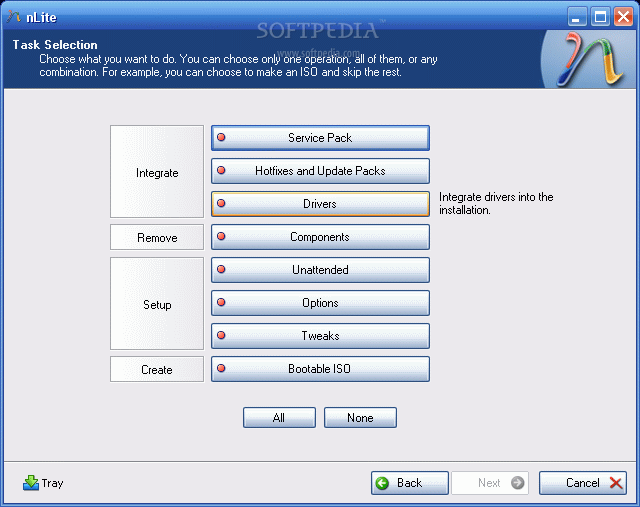
Gunakan perisian percuma nLite. Caranya hampir sama seperti di bab Install-XP-Pada-HD-SATA yang lepas. Cuma di Menu "Task Selection", anda perlu pilih "Service Pack".


Click Here To Read More...

Tuesday, August 5, 2008

Install Windows XP pada Hard Disk SATA


Pernahkah anda mengalami masalah tidak boleh install WinXP pada komputer (biasanya laptop)? Sedangkan komputer anda tiada apa yang rosak pun. Biasanya keadaan ini boleh anda kenalpasti apabila anda ON laptop segalanya berjalan lancar, tetapi apabila anda hendak format laptop tersebut, proses format akan terhenti apabila terdapat error yang menyatakan hard disk tidak dapat dikesan/detect.

Ini adalah disebabkan CD Windows XP anda tidak mempunyai driver SATA sedangkan hard disk anda adalah jenis SATA. CD Windows Vista tiada masalah ini kerana driver SATA telah sediada di dalam CD Windows Vista.

Hal ini terjadi kerana perubahan teknologi IDE kepada SATA. SATA menyediakan capaian data yang lebih laju dari IDE, maka kebanyakan pengeluar motherboard telah beralih kepada SATA. Tetapi ketika CD Windows XP mula dikeluarkan, SATA masih tidak digunakan secara meluas lagi. Oleh sebab itulah CD Windows XP tidak mempunyai driver SATA!!


Penyelesaian 1 :

a. Dapatkan driver SATA dan masukkan dalam disket.

b. Mulakan install WinXP dari CD.

c. Stand-by disket yang telah dimasukkan SATA driver ke dalam pemacu disket. Apabila keluar menu arahan "Press F6 if you need to install a third party SCSI or RAID driver...", tekan F6 supaya dapat menggunakan driver SATA semasa proses installation.

Malangnya, kebanyakan laptop sekarang tiada floppy disk!!! Maka abaikan cara ini...


Penyelesaian 2 :

a. Mengubah konfigurasi BIOS.

Bios Setup>Integrated Peripherals>VIA Onchip IDE Device>SATA mode (RAID) tukarkan kepada (IDE).

b. Setelah install Windows XP, cari dan install/upgrade driver SATA dari website pengeluar laptop.

c. Reboot laptop

Tidak semua laptop boleh disetting bios seperti di atas. Merugikan sedikit kerana data hard disk sepatutnya boleh dicapai lebih laju kerana menggunakan hard disk SATA, tetapi dengan cara ini kelajuan data yang dicapai adalah seperti menggunakan hard disk IDE (PATA). Maka teruskan cara di bawah:


Penyelesaian 3 :

Cara ini remeh sedikit tetapi lebih sesuai digunakan.

a. Download driver SATA dari website laptop anda (cth : website Acer)

b. Download dan install perisian percuma NLite dari sini.

c. Sekiranya driver SATA anda dalam bentuk zip file, extract terlebih dahulu file tersebut ke dalam satu folder.

d. Run perisian NLite

– masukkan CD WinXP ke dalam CD drive

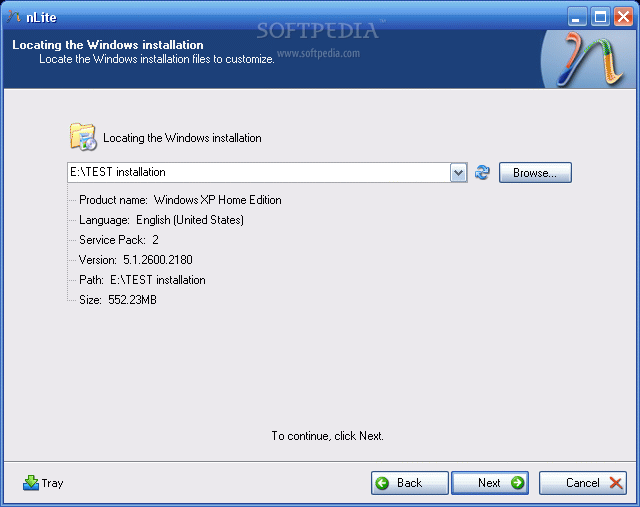
- browse CD WinXP tersebut. Pastikan hard disk anda mempunyai ruang yang cukup untuk menyimpan data dari CD WinXP ini.


- Next untuk ke menu "Task Selection" dan klik "Drivers"


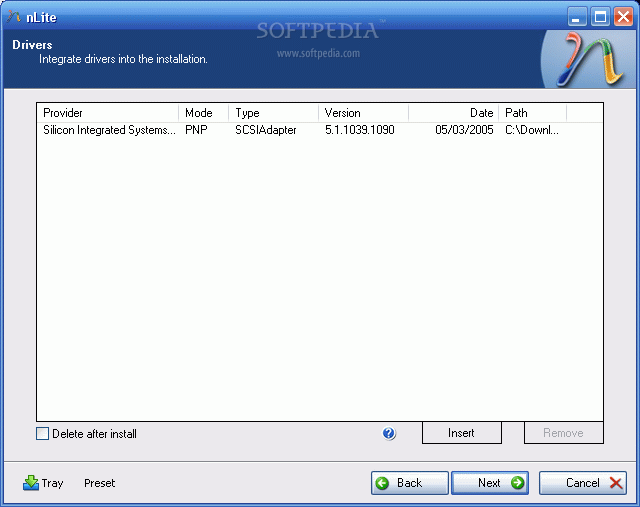
- Klik "Insert" dan pilih lokasi folder driver SATA yang anda telah download


- Klik "Next" dan "OK" untuk mulakan proses

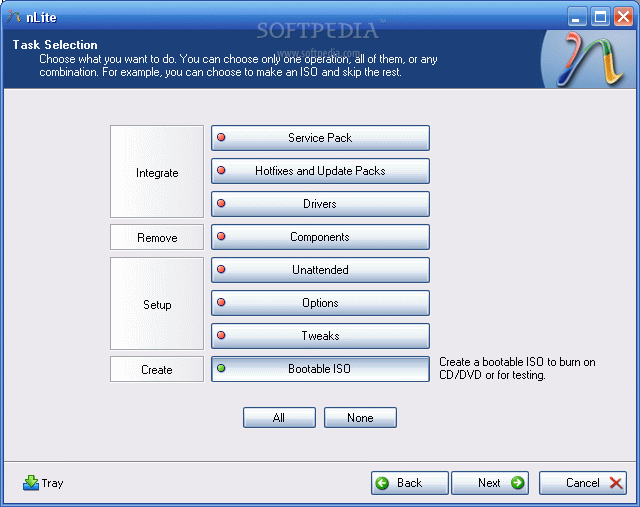
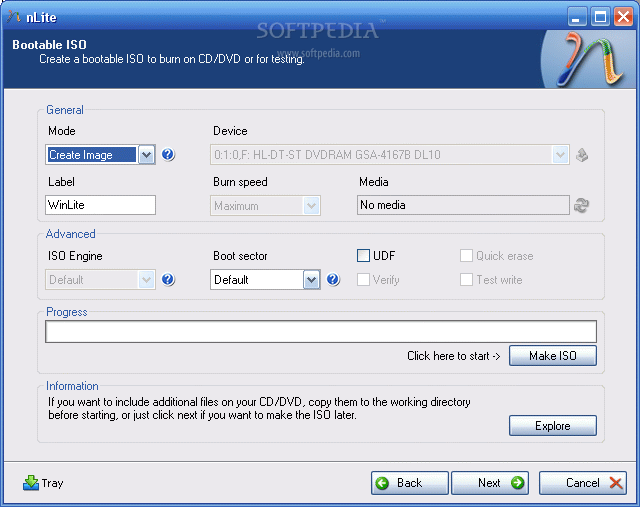
- Pada Menu "Task Selection", klik pada "Bootable ISO" untuk membuat file WinXP ISO yang telah siap ditambah SATA driver.


- Klik "Make ISO" untuk mulakan proses membuat image ISO file.


e. Gunakan apa sahaja perisian CD-burner untuk burn (simpan) file image ISO file tadi ke dalam CD-R.

Nah, sekarang anda boleh install Windows XP dengan menggunakan CD Windows XP yang telah ditambah driver SATA.

Sumber rujukan www.softpedia.com
Anda boleh dapatkan gambar-gambar lain yang berkaitan dari link website di atas.


Click Here To Read More...